Como cadastrar sua loja na Klikoo e começar a vender: passo a passo
Aprenda passo a passo como cadastrar sua loja na Klikoo, criar categorias, adicionar produtos, fotos, preços e descrições e deixar seu catálogo pronto para começar a vender.

Como cadastrar sua loja na Klikoo
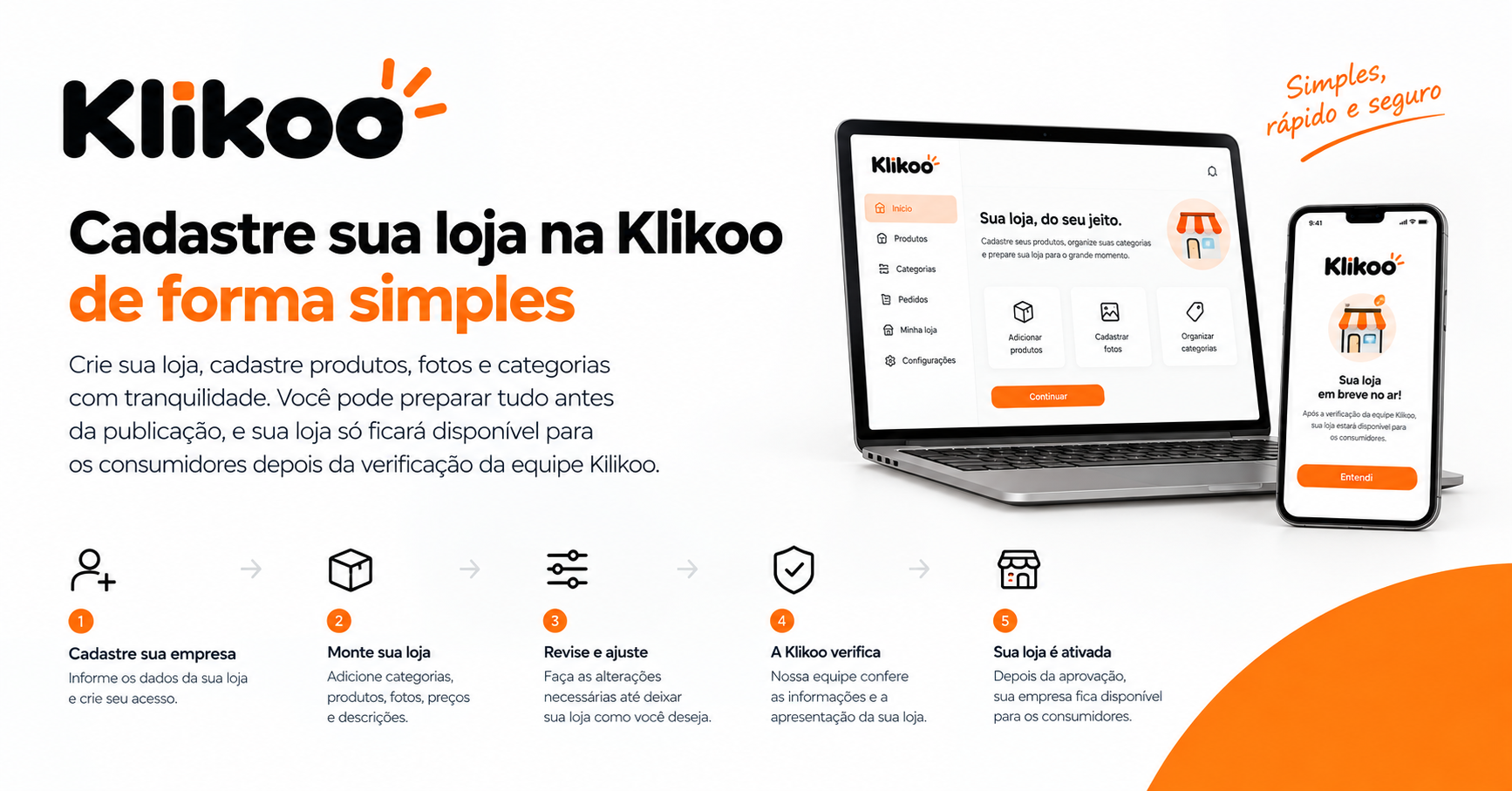
Colocar sua empresa na Klikoo é simples. Depois de realizar o cadastro, você poderá criar sua loja, organizar seus produtos e apresentar seu negócio para os consumidores de forma profissional.
Neste guia, vamos mostrar passo a passo como cadastrar sua loja e começar a montar seu catálogo dentro da Klikoo.
Passo 1 - Crie o cadastro da sua empresa
Acesse a plataforma da Klikoo e selecione a opção Cadastre sua Empresa.
Preencha os dados solicitados da sua empresa e do responsável pelo estabelecimento.
Informe corretamente os dados de contato, endereço e demais informações solicitadas. Esses dados serão importantes para que os clientes encontrem sua empresa.
Passo 2 - Configure sua loja
Depois de criar sua conta, é hora de configurar a sua loja.
Adicione o nome da empresa, logo, imagem de capa, endereço, telefone, WhatsApp, horário de funcionamento e outras informações disponíveis no seu cadastro.
Uma loja bem preenchida transmite mais confiança e facilita a decisão de compra do consumidor.
Passo 3 - Escolha a categoria da sua loja
Selecione a categoria que melhor representa o seu negócio.
Por exemplo:
- Restaurantes
- Mercados
- Farmácias
- Lojas
- Pet Shops
- Padarias
- Açougues
- Beleza
- Serviços
- Serviços profissionais
Escolher a categoria correta ajuda os consumidores a encontrarem sua empresa com mais facilidade.
Passo 4 - Crie as categorias dos seus produtos
Antes de cadastrar os produtos, organize sua loja criando categorias.
As categorias ajudam o cliente a navegar pelo seu catálogo de maneira rápida e organizada.
Por exemplo, uma loja de roupas pode criar:
- Masculino
- Feminino
- Infantil
- Calçados
- Acessórios
- Promoções
Uma pizzaria pode utilizar:
- Pizzas
- Bebidas
- Combos
- Sobremesas
- Promoções
Um mercado pode criar:
- Bebidas
- Alimentos
- Higiene
- Limpeza
- Hortifruti
- Carnes
Organize sua loja pensando na facilidade para o cliente.
Passo 5 - Comece a cadastrar seus produtos
Depois de criar as categorias, você poderá começar a adicionar seus produtos.
Para cada produto, procure preencher todas as informações disponíveis.
Um bom cadastro deve conter:
- Nome do produto
- Categoria
- Preço
- Foto
- Descrição
- Informações adicionais, quando disponíveis
Passo 6 - Escolha um bom nome para o produto
O nome deve ser simples, direto e fácil de entender.
Evite nomes muito complicados ou abreviações que o cliente não conheça.
Por exemplo, em vez de cadastrar apenas "Combo 01", prefira algo como:
"Combo Hambúrguer + Batata + Refrigerante"
Assim o cliente entende imediatamente o que está comprando.
Passo 7 - Coloque uma boa foto
A foto é uma das partes mais importantes do cadastro de um produto.
Uma boa imagem chama atenção, transmite qualidade e ajuda o consumidor a entender exatamente o que está sendo oferecido.
Procure utilizar fotos:
- Bem iluminadas
- Nítidas
- Com boa resolução
- Sem excesso de elementos no fundo
- Que mostrem claramente o produto
Evite fotos escuras, tremidas ou com baixa qualidade.
Passo 8 - Escreva uma boa descrição
A descrição deve explicar ao cliente o que ele está comprando.
Use uma linguagem simples e destaque as principais características do produto.
Por exemplo:
Produto: Hambúrguer Artesanal Especial
Descrição: Hambúrguer artesanal de 180g, preparado com carne selecionada, queijo, alface, tomate e molho especial da casa.
Uma boa descrição reduz dúvidas e ajuda o cliente a tomar sua decisão.
Passo 9 - Informe o preço corretamente
Confira o preço antes de publicar o produto.
Evite informações desatualizadas e mantenha seu catálogo sempre de acordo com os preços praticados pela sua empresa.
Se houver uma promoção, utilize os recursos disponíveis na plataforma para destacar a oferta quando aplicável.
Passo 10 - Revise antes de publicar
Antes de finalizar, confira todas as informações.
- O nome está correto?
- A categoria está correta?
- O preço está correto?
- A foto está boa?
- A descrição está clara?
- O produto está disponível?
Uma revisão rápida pode evitar erros e melhorar muito a apresentação da sua loja.
Passo 11 - Monte um catálogo completo
Depois de cadastrar os primeiros produtos, continue adicionando os demais itens da sua loja.
Quanto mais completo estiver o catálogo, mais fácil será para o consumidor conhecer o que sua empresa oferece.
Não deixe apenas os produtos mais vendidos. Sempre que possível, apresente também novidades, lançamentos, combos e promoções.
Passo 12 - Mantenha sua loja atualizada
O cadastro não termina depois que sua loja é publicada.
Uma loja digital precisa estar sempre atualizada.
Atualize regularmente:
- Produtos
- Preços
- Fotos
- Descrições
- Promoções
- Horários de funcionamento
- Disponibilidade dos produtos
Uma boa apresentação pode fazer a diferença
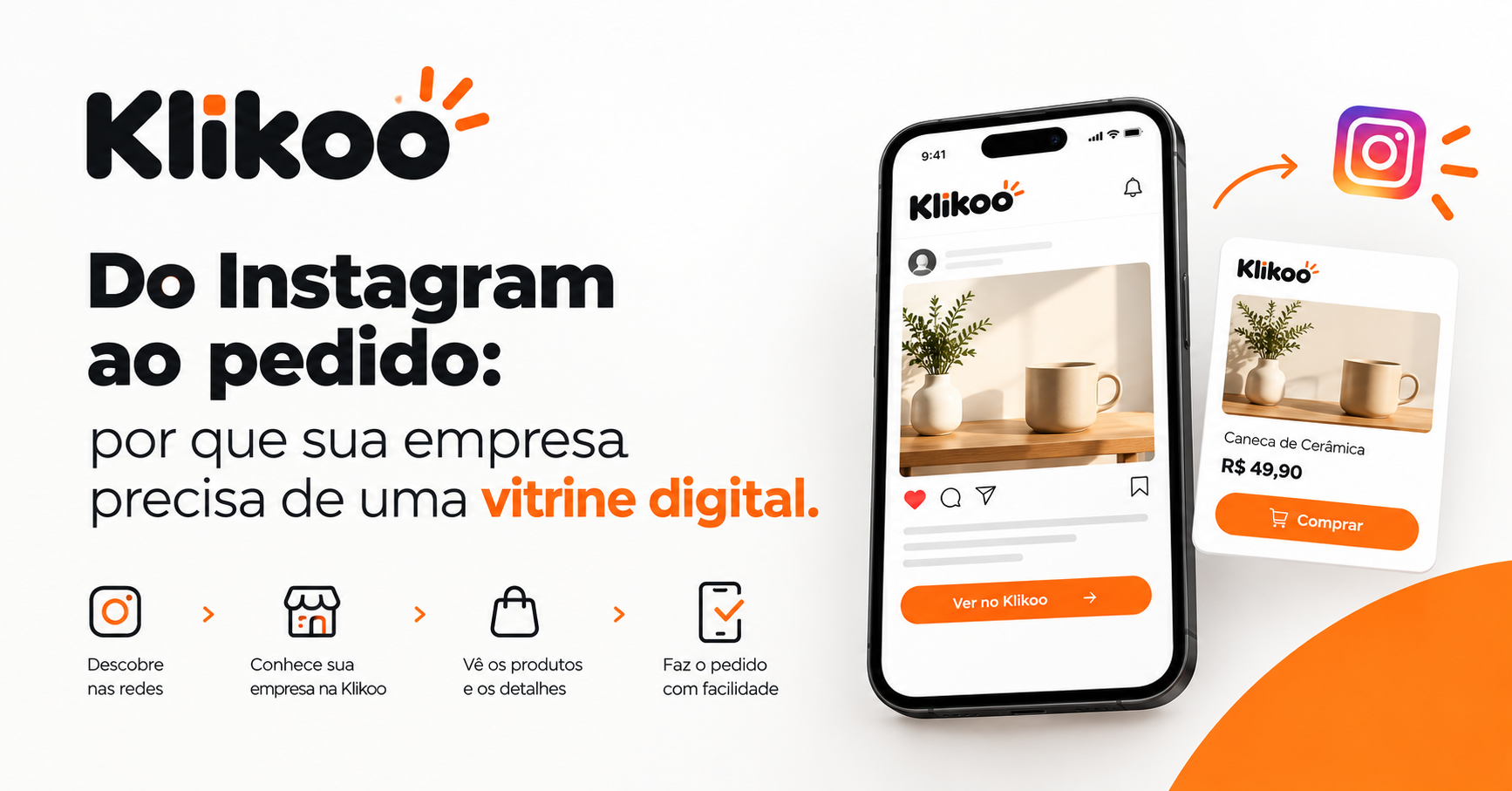
Pense na sua loja dentro da Klikoo como uma vitrine.
Se a vitrine estiver organizada, bonita e com informações claras, o consumidor terá mais facilidade para conhecer seus produtos e tomar uma decisão.
Foto boa + descrição clara + preço correto + catálogo organizado = uma experiência muito melhor para o cliente.
Pronto para começar?
Agora você já sabe os principais passos para cadastrar sua loja, criar categorias e começar a adicionar seus produtos na Klikoo.
Reserve alguns minutos para montar seu catálogo com cuidado e apresente sua empresa da melhor maneira possível.
Sua loja merece estar onde seus clientes estão.
Cadastre sua empresa na Klikoo e faça parte do shopping digital da sua cidade.